sábado, 17 de julio de 2021

Pizarra Digital Interactiva (PDI)


 Pizarra Digital Interactiva (PDI)

En virtud de que en el país se han estado instalando pizarras digitales en las escuelas, he tomado este espacio para presentar que tienen y como podemos usar estas pizarras. 


La Pizarra Digital Interactiva (PDI) es un recurso de grandes posibilidades educativas para los docentes, generalmente integrado por un ordenador y un video proyector, que permite proyectar contenidos digitales en un formato idóneo para visualización en grupo. Se puede interactuar sobre las imágenes proyectadas utilizando los periféricos del ordenador: ratón, teclado, tableta gráfica


A continuación les dejo un video tutorial de las funcionalidades de las pizarras digital interactivas.


La pizarra digital o interactiva se puede utilizar para:
  • Leer textos (con los textos se pueden hacer maravillas como por ejemplo, ocultar una parte del texto para que los estudiantes la completen u ocultar unas palabras para que los estudiantes rellenen los huecos,...)
  • Hacer ejercicios de vacío de información
  • Preparar la presentación del profesor de la materia nueva, y así ahorrar el tiempo que se pierde a la hora de escribirla en la pizarra clásica
  • Buscar imágenes que los alumnos pueden describir en la clase para aprender o practicar el vocabulario
  • Buscar y producir vídeos y mirar cortometrajes
  • Actividades lúdicas como la sopa de letras, crucigramas, etc.
Actividades que podemos hacer con las Pizarras Digitales. 


jueves, 24 de junio de 2021

¿Cuáles son los componentes o partes más importantes para armar un PC?


Construir tu propio ordenador a partir de componentes individuales de PC tiene muchos beneficios en comparación con sólo salir y comprar un PC pre-construido. Pero… ¿Sabes realmente cuales son los componentes o partes más importantes para armar un PC, tu propio computador de mesa para ser más precisos?


Bien, ya sea que sepas o no, lo ideal sería hacer un repaso por cada uno de los componentes y así puedas comprender su utilidad y valor. Ya que de esta podras conocer que tipo de equipo necesitas o que mejoras podrías hacer en el futuro.

Lista de partes de un computador (Componentes de la PC)

Aquí está la lista de piezas del computador con todas las piezas básicas de hardware que necesitará para un PC en funcionamiento. Cada una de ellas la veremos en detalle para que sepas que funcion tiene o como podrias emplear durante el ensamblaje de tu propio PC.


  1. Case
  2. Placa madre
  3. CPU [Procesador]
  4. GPU [Tarjeta gráfica] (si no hay GPU integrada)
  5. RAM [Memoria]
  6. Dispositivo de almacenamiento (SSD, NVME SSD, HDD)
  7. Refrigeración (CPU, chasis)
  8. PSU [Fuente de alimentación]


Case

La caja del computador no es más que una caja de aspecto elegante que contiene todos los componentes de la PC. Se puede abrir y cerrar y normalmente, tiene áreas predefinidas con tornillos y agujeros donde se supone que todos los demás componentes deben ser colocados y fijados.


En el mercado las podemos encontrar en diferentes colores, tamaños, con o sin ventiladores, algunas tienen luces LED, otras no, algunas tienen paneles laterales de vidrio, otras parecen absolutamente locas. Es el chasis de nuestro ordenador, así que sin ella trabajamos en el aire.

Placa madre, Motherboard

La placa madre es un circuito impreso al que se conectan todos los demás componentes del ordenador. Desde esta placa se distribuye la energía a cada una de las partes del PC. La Placa Madre tiene conectores para cables como los cables de alimentación y los cables de datos, ranuras para tarjetas como las GPUs y enchufes para las CPUs.


También hay un montón de pequeños bloques de construcción como transistores, condensadores, puentes y un montón de otras pequeñas partes, que van todos a hacer que los diferentes componentes de hardware trabajen bien juntos.

Procesador (CPU)

Una CPU es la unidad central de procesamiento de un ordenador, y sin ella, nada funciona realmente. Casi todo lo que haces en un ordenador tendrá que ser calculado por la CPU de alguna manera, por lo que tener una CPU rápida (altos relojes y alto número de núcleos) hará que tu PC sea más rápido.


Cada tipo de CPU tiene un enchufe específico, que se llama 2066, 1151, AM4, TR4 y así sucesivamente, y la placa madre necesitará exactamente el mismo enchufe para ser compatible con la CPU.


Este suele ser el primer paso para elegir nuevas piezas para la construcción de tu propio ordenador. Elige una CPU, comprueba qué enchufe tiene, y luego elige una placa base compatible.


Fan Cooler, ventilador de la CPU

Todo lo que consume energía también produce calor y la CPU produce mucho calor. Esto significa que tiene que ser enfriado para poder funcionar sin problemas. ¿Qué necesitamos para enfriar un CPU? ¡Un enfriador de CPU!


Asegúrate de tener un CPU-Cooler compatible con tu CPU y tu Socket. Es el mismo que el de la placa base y el de la CPU. El Enfriador tiene que encajar con la CPU y el Zócalo.


Tarjeta gráfica (GPU)

Lo siguiente es la tarjeta gráfica. Su propósito es el cálculo de cualquier cosa que tenga que ver con las imágenes y envía estas imágenes (imágenes, interfaz de usuario, GUI) al monitor.


Hay dos tipos principales de GPU, la GPU integrada (iGPU) y una GPU discreta.


La GPU integrada está integrada en la CPU. Esto significa que algunas CPU ya tienen un chip gráfico integrado y no se necesita una GPU adicional para conectar un monitor. Cuando tu CPU tiene gráficos integrados saldrá al adaptador de pantalla de la placa madre. Lo que pasa con las GPU integradas es que son muy limitadas.


Suelen ser lo suficientemente buenas para tareas ligeras como el procesamiento de textos, algunos juegos menores y similares, pero tan pronto como quieras sumergirte en tareas de gran carga gráfica como el renderizado de GPU 3D, juegos de alta gama, edición de vídeo, diseño gráfico o muchos otros, tendrás que conseguir una GPU discreta.


Una GPU discreta es una GPU que no es parte de la CPU. Normalmente viene en su propia pequeña placa de circuito impreso (como la de la foto de arriba), que luego se conecta a una ranura PCI Express de la placa madre.

Memoria (RAM)

La Memoria de Acceso Aleatorio, Random Access Memory (RAM), por sus siglas en inglés. Es la parte de almacenamiento temporal del pensamiento de la computadora si la comparas con un cerebro.


La RAM almacena los datos en los que trabaja activamente la CPU. Puede leer y escribir muy rápido pero pierde todo lo que había almacenado una vez que se apaga. Una placa madre tiene ranuras de RAM donde la RAM se conecta. La RAM viene en diferentes tamaños, desde alrededor de 4 GB hasta 32 GB por Módulo en los sistemas actuales. Tener más Módulos por supuesto multiplicará la cantidad de RAM.

Almacenamiento (HDD / SSD / NVME SSD), Disco Duro

Debido a que la memoria RAM no puede almacenar nada sin energía y queremos poder apagar nuestra computadora de vez en cuando, necesitamos un medio de almacenamiento que conserve sus datos almacenados, incluso cuando la energía está apagada.


Hay 3 tipos principales de almacenamiento masivo:


  1. El HDD
  2. El SSD
  3. El NVME SSD


Los tres hacen más o menos lo mismo, almacenan los datos por ti. La principal diferencia entre los tres es la velocidad.


Un HDD (que todavía tiene partes mecánicas móviles) es el más lento de los tres y normalmente leerá y guardará los datos a unos 100MByte/s.


Una SSD ya leerá y escribirá a unos 500MByte/s y una SSD NVME ya lee y escribe datos secuenciales con hasta 3500MByte/s.

Los discos duros como los SSD se conectan a un enchufe SATA en la placa madre a través de un cable SATA. También necesitan energía que reciben a través de un cable de alimentación de la fuente de alimentación, la SSD NVME, sin embargo, sólo se conecta directamente a la placa madre, es muy pequeña y no necesita cables adicionales.

Unidad de suministro de energía (PSU)

Es la parte del hardware que se encarga de brindarle energía a todos y cada uno de los componentes de tu computador.

Lo importante es saber cuánta potencia necesitará tu PC actual para funcionar de forma estable y tal vez cuánta necesites en el futuro si planeas añadir más componentes, como GPUs o unidades de disco adicionales.

Otras partes importantes

Una vez que tengas cubierto todos estos puntos, debes ir por la otra parte del hardware, que son:

  • Monitor
  • Teclado
  • Mouse

miércoles, 7 de febrero de 2018

Sistemas, roles y metodologías de desarrollo


Durante mucho tiempo, las organizaciones han reconocido la importancia
de administrar recursos clave como las personas y la materia prima. Actualmente,
la información ha encontrado su lugar apropiado como recurso
clave. Los responsables de la toma de decisiones por fin comprenden que
la información no es sólo un producto derivado de las operaciones comerciales,
sino que además provee impulso a las empresas y puede constituir el factor decisivo para
determinar el éxito o el fracaso de un negocio.

Para maximizar la utilidad de la información, una empresa debe administrarla en forma
apropiada, de la misma manera en que administra los demás recursos. Los administradores
necesitan comprender que hay costos asociados con la producción, distribución, seguridad, el
almacenamiento y la recuperación de toda información. Aunque la información está a nuestro
alrededor, no es gratuita y no debemos dar por hecho su uso estratégico para poner a una
empresa en una posición competitiva.

El hecho de que las computadoras se puedan conectar de manera rápida y sencilla a una
red, aunado a la capacidad de acceder a Internet y Web, ha creado una explosión de información
en la sociedad en general, y en los negocios en particular. El proceso de administrar la
información generada por computadora difiere de manera considerable del proceso de manejar
los datos producidos en forma manual; por lo general debemos administrar una mayor
cantidad de información computacional. Los costos de administración y mantenimiento pueden
aumentar a ritmos alarmantes, y a menudo los usuarios consideran este tipo de información
con menos escepticismo que la que se obtiene de otras fuentes. En este capítulo
examinaremos los fundamentos de distintos tipos de sistemas de información, los diversos
roles de los analistas de sistemas, las fases en el ciclo de vida del desarrollo de sistemas (SDLC)
y la forma en que se relacionan con los factores de Interacción humano-computadora (HCI),
además de una introducción a las herramientas de Ingeniería de Software Asistida por Computadora
(CASE)


Sistemas para dispositivos inalámbricos y móviles

Se ha pedido a los analistas diseñar una amplia variedad de sistemas y aplicaciones para usuarios aventureros,
como las orientadas a dispositivos inalámbricos y móviles como el iPhone y el iPod de Apple o la BlackBerry.
Adicionalmente, algunos de ellos tal vez se enfrenten al reto de diseñar redes de comunicaciones estándar o inalámbricas
que integren voz, video, mensajería de texto y correo electrónico a las intranets de una organización o
a las extranets industriales. El comercio electrónico inalámbrico se conoce como m-Commerce o mCommerce
(comercio móvil).
Tal vez a usted le pidan diseñar sistemas de redes inalámbricas de área local (WLAN); redes de fidelidad
inalámbrica, conocidas como Wi-Fi o redes personales inalámbricas que reúnan muchos tipos de dispositivos
bajo el estándar Bluetooth. En configuraciones más avanzadas, tal vez los analistas tengan que diseñar agentes
inteligentes: software capaz de aprender progresivamente las preferencias de los usuarios para posteriormente
brindarles ayuda basada en el conocimiento adquirido. Por ejemplo, mediante el uso de la tecnología pull, un
agente inteligente puede buscar en la Web historias de interés para el usuario después de haber observado sus
patrones de comportamiento a través del tiempo, y realizar búsquedas en la Web sin tener que estar solicitándole
información en forma continua.


ANÁLISIS Y DISEÑO
DE SISTEMAS

O C TA VA E D I C I Ó N
KENNETH E. KENDALL
JULIE E. KENDALL


miércoles, 18 de enero de 2017

Propuesta Didactica


Beneficios de la Robótica Educativa


Audio:


OBJETIVO:

Estimular el interés en los estudiantes y despertar su curiosidad sobre la importancia de la robótica, resaltando así su utilidad y los beneficios que aporta a la  educación.

    
CONTENIDOS:

v  Que es la Robótica
v  Los beneficios de la Robótica en los niños
v  Uso de la robótica en  la educación
v  Ventajas y desventajas de la robótica educativa
v   Característica
v   Áreas que abarca la robótica educativa

DIRIGIDO:

Esta propuesta didáctica se ha realizado para trabajar en  30 y 40 de primaria entre edades 7 a 8 años.

RECURSOS

v  Kits de robótica LEGO
v  Ordenadores personales
v  Sistema Operativo Windows
v  Ficha de trabajo para el alumnado
v  Espacio de trabajo para el montaje y prueba de robots
v  Proyector

CRITERIOS DE EVALUACIÓN

v  Reconoce los beneficio que aporta la robótica a la educación
v  Muestra hábitos de trabajo individual, esfuerzo, responsabilidad, autonomía, organización, curiosidad e interés por aprender.
v  Colabora con los demás en el trabajo de grupo.

METODOLOGÍA
Durante esta unidad la metodología a utilizar será  trasmitir los diferentes conceptos, y la construcción de los robots.  


ACTIVIDADES

Las actividades que se trabajaran en esta unidad didáctica son las que aparecen en las fichas que se les entregara a cada uno de los alumnos y que integran desde ejercicios de comprensión de textos, hasta ejercicios de construcción.
Además, se utilizara distintos tipos de agrupamientos: individual y grupal.


La Robótica educativa

Se define como un entorno de aprendizaje multidisciplinario y significativo.

La robótica educativa no se trata exclusivamente de que el docente enseñe robótica, sino de que utilice este recurso tecnológico en su asignatura como factor de motivación para llevar al alumno a la construcción de su propio conocimiento, y este pueda desarrollar  competencias como:

La autonomía
La iniciativa
La responsabilidad
La creatividad
El trabajo en equipo
La autoestima y el interés por la investigación.

Explica con tus propias palabras que entiendes por robótica educativa
________________________________________________________________________________________________________________________________________________________________________________________________________________________________________

Explica dos ventajas y dos desventaja de la Robótica Educativa.

Ventajas                                                              
___________________________________________________
___________________________________________________


Desventaja
___________________________________________________
___________________________________________________


Mencione tres áreas en la que se puede emplear la robótica

___________________________________________________
___________________________________________________
___________________________________________________


miércoles, 4 de enero de 2017

Árbol de Directorio de Windows


Como había dicho en el video anterior, vamos a crear carpetas en estructura de árbol.

Nuestro árbol, debe quedar como se muestra en la siguiente imagen.


Lo primero, es abrir el Explorador de Windows. Esto lo haremos dando  clic en inicio, equipo, y aparecen todas las unidades. Otra forma, es pulsando simultáneamente la tecla Windows y la letra E.

Una vez en el Explorador, damos los siguientes pasos para poder crear nuestro árbol.

Paso 1:

Nos colocamos en el Disco local (C:) (usted elige donde quiere crear su árbol) y damos doble clic para abrir.

Paso 2:

Una vez allí, procedemos a crear nuestra carpeta, y lo haremos dando clic derecho, nuevo y por último carpeta, y le pondremos por nombre, Entretenimiento.

Paso 3:

Abrimos la carpeta entretenimiento, y procedemos a crear dentro de esta las carpetas que dependen directamente de la carpeta entretenimiento. Estas carpetas son, la carpeta música y la carpeta película (fijarse en la imagen).

Nota:


Cada carpeta que tiene una flechita negra, quiere decir que dentro de ellas hay otras carpetas.


Paso 4:

Dentro de la carpeta música crearemos la carpeta Felipe, Peter y otra, que se llamara Silvestre.
La carpeta Peter tiene una flechita negra, lo que indica que dentro de esta hay otras carpetas, así que  crearemos las carpetas 2009 y 2010. Dentro de la carpeta Silvestre hay dos carpetas que son 2010 y 2011.

Paso 5:

Dentro de la carpeta Entretenimiento, esta la carpeta Películas, damos doble clic sobre ésta y creamos la carpeta Avatar y Harry Potter.

Listo, nuestro árbol está creado. Para visualizarlo en el lado izquierdo del Explorador de Windows, hay una carpeta que se llama Equipo, damos clic al signo de + o le puede aparecer >, se despliega el menú de las diferentes carpetas que contiene, entre ellas la carpeta Entretenimiento.  


Tarea 4: Presentación de video


Master en Tecnología, Aprendizaje y Educación 


BT04 RECURSOS Y HERRAMIENTAS DE CREACIÓN Y DISTRIBUCIÓN DE RECURSOS MULTIMEDIA  

PROFESOR 

Miguel Angel Olave Basogain 

Crea una entrada en tu blog que contenga un vídeo que has creado utilizando youtube con la opción: presentación de diapositivas de fotos. Entrega la dirección URL de la entrada creada.


Ventajas del HTML para la Edición del Lenguaje Multimedia


El  HTML es un lenguaje de programación ideado para permitir la creación de sitios web. Este contiene códigos-palabras y sintaxis, como cualquier otro lenguaje.


VENTAJAS DEL HTML


Fácil de usar 


  • Permite la comunicación rápida y directa con una o varias personas que se encuentren en cualquier parte del mundo.
  • Desarrollo de diferentes proyectos y propuestas para darlos a conocer a través de la red.
  • Se puede contactar con diferentes personas para realizar negocios, trabajos, proyectos, etc.


domingo, 6 de marzo de 2016

La tecnología y su Uso en la Sociedad


¿Está preparada la sociedad para la tecnología?

La tecnología está arropando al mundo, lo está revolucionando en todos los aspectos, pero una gran parte de la sociedad no le está dando el debido uso, no está aprovechando el potencial que brinda en nuestra sociedad, razón por la cual estamos perdiendo ciertos valores, que trae como consecuencia el alejamiento de nuestros hijos, amigos y familiares cercanos. Puedo citar miles de ejemplos,  pero el que más me impacta, es ir a un restaurante y ver familias no mirarse la cara y no hablar mientras comparten una cena (que no creo que se le llame compartir), por estar pendiente de sus Smartphone y tablets.

Minoura (2001), se preocupan por el hecho de que los usos comunicativos de las TIC estén reduciendo el contacto humano.

He escuchado muchas personas decir que la tecnología va a destruir al mundo, y todo esto porque no estamos aprovechando el potencial que trae consigo la revolución tecnológica, y mucho menos porque no le estamos dando el uso adecuado.

Recuerdo cuando salieron las famosas Google Glass, santo Dios! fue un Boom. Había persona que las compraban solo por tenerlas, quizás para sentir que estaban a la vanguardia, o simplemente para que vean que tenían las famosas gafas, y así llamar la atención en los lugares que visitaban, pero en su gran mayoría no sabían cómo usarlas y mucho menos que uso darle.

Se crearon leyes en muchos Estados y ni hablar de los accidentes automovilísticos que ocasionó,  por el mal uso y poca información a la hora de obtener las nuevas tecnologías.


Les comparamos Tablet o Smartphone a nuestros hijos, pero no le orientamos a cómo sacar provecho de las aplicaciones educativas, que pueden usar para enriquecer su conocimiento.

Las nuevas tecnologías son un buen instrumento, siempre y cuando se le dé un buen uso.


En mi opinión personal debemos aprovechar el potencial de las tecnologías de comunicación, para mejorar nuestro nivel de información,  y la calidad de nuestra educación.

Internet y las nuevas tecnologías no son malas, lo malo es el uso indebido de ellas, y es cierto que no estamos preparados como sociedad, para enfrentar la revolución tecnológica.


sábado, 5 de marzo de 2016

Tarea Evaluable T3


Tarea Valuable T3


Investigación de entorno virtual para evaluar incidencia de la utilización de un nuevo entorno  en las calificaciones de  estudiantes que utilizan Google Apps y Moodle


Paso 1: En este primer paso se pide observar los datos y reflexionar acerca de la relación que existe entre las variables calificación, grupo y sexo.

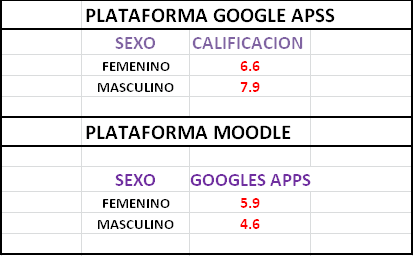
Según lo que pude observar, los estudiantes que utilizan Google Apps tienen mejor calificación en comparación a los estudiantes que utilizan Moodle.

Para que se pueda entender mejor lo explicado, observar la imagen a continuación.


Ahora bien, a la observación, tomando en consideración las variables por sexo de ambas plataformas, por lo que se puede observar, tanto los estudiantes femeninos como masculino de Google Apps tienen mejor calificación que los de Moodle.

En la siguiente imagen se puede ver claramente.


Paso 2:
Se muestra un gráfico de  interacción de Excel o Google Sheets donde se combinan las medidas de las calificaciones de las variables, grupo y sexo, es decir, Moodle-Male, Moodle-Female, GoogleApps-Male, GoogleApps-Female. 

¿Coinciden los resultados mostrados en el gráfico con tus reflexiones del apartado anterior?


Respondiendo a la pregunta más arriba, se puede evidenciar que los datos especificados, si coinciden con los datos reflejados en el gráfico. 


Paso 3: Analizar si existen diferencias estadísticamente significativas en las calificaciones en función del grupo y del sexo

Para poder realizar el paso tres, haré un recuento de todo el proceso. 

Ya en el programa RStudio, lo primero  fue abrir la Base de Datos que contiene la información  de los datos de este ejercicio, utilizando la línea de comando que se muestra más abajo. 

 Datos3 <- read.csv("C:/Users/Lucia/Desktop/MASTER/Asignaciones finales/T3/Notas-2grupos-v3.csv", sep=";")
>   View(Datos3)


En el siguiente paso, ya para poder dividir los datos en función del grupo y el sexo, utilicé los siguientes comandos, con el cual se puede ver con claridad que son 20 estudiantes de Moodle,  la misma cantidad muestra  para los estudiantes de Google apps. En general hay 20 masculino y 20 femenino entre las dos plataformas. 

a) Datos en Moddle
Datos3Moodle <- subset(Datos3, grupo=="Moodle")

b) Datos en Google Apps
Datos3GoogleApps <- subset(Datos3, grupo=="Google Apps")

c) Datos Masculino
Datos3Masculino <- subset(Datos3, sexo=="M")

d) Datos Femenino
Datos3Femenino <- subset(Datos3, sexo=="F")


Para el paso tres el cual pide comparar los datos y verificar si existen diferencias significativas en las calificaciones, dividido por grupo y Sexo.

El análisis de los datos se refleja que sí existen diferencias significativas entre los dos grupos, tal y como se muestra en los datos suministrados más abajo.

 Según lo que pude interpretar, el margen de error es menor de un 5%, con relación al
 p-value = 1.683e-06,  ósea, 0.000001683, esto equivale a 0.00001683%.


t.test(Datos3Moodle$nota, Datos3GoogleApps$nota)


data:  Datos3Moodle$nota and Datos3GoogleApps$nota
t = -5.6569, df = 38, p-value = 1.683e-06
alternative hypothesis: true difference in means is not equal to 0
95 percent confidence interval:
 -2.715731 -1.284269
sample estimates:
mean of x mean of y 
     5.25      7.25


Ahora se muestran la comparación por sexo :

t.test(Datos3Masculino$nota, Datos3Femenino$nota)

Welch Two Sample t-test

Data:  Datos3Masculino$nota and Datos3Femenino$nota
t = 0, df = 28.082, p-value = 1
alternative hypothesis: true difference in means is not equal to 0
95 percent confidence interval:
 -0.982814  0.982814
sample estimates:
mean of x mean of y 
     6.25      6.25


Analizando los datos por sexo, se puede observar que no hubo diferencias estadísticamente significativas entre los estudiantes, ya que el margen de error es mayor que un cinco por ciento, en virtud de que p-value =1, lo que equivale a un 100%.

4.- Utilizar la función aov() de R para saber si existe una interacción estadísticamente significativa entre las variables grupo y sexo.

Para ello daré una descripción detallada de cómo utilicé la variable (aov),  y así poder mostrar el grado de interacción entre las variables

Utilizando la función  aov(), en el interior de la sentencia summary(), esto muestra el grado de interacción entre las variables grupo y sexo.


La función aov() necesita que  sea pasada por argumento en primer lugar la variable dependiente, seguida del símbolo “~” y posteriormente las dos variables independientes separadas por un “*”.summary(aov(Datos3$nota ~ Datos3$grupo*Datos3$sexo))                         Df Sum Sq Mean Sq F value   Pr(>F)    Datos3$grupo              1   40.0   40.00   47.06 5.02e-08 ***Datos3$sexo               1    0.0    0.00    0.00        1    Datos3$grupo:Datos3$sexo  1   16.9   16.90   19.88 7.74e-05 ***Residuals                36   30.6    0.85                     ---Signif. codes:  0 ‘***’ 0.001 ‘**’ 0.01 ‘*’ 0.05 ‘.’ 0.1 ‘ ’ 1

Por lo que pude analizar en los resultados hay una interacción estadísticamente significativa entre las variables grupo y sexo, puesto que el valor de p es de 7.74e-05, lo que equivale a 0.0000774, lo que es igual a un 0.00774%.


Pizarra Digital Interactiva (PDI)

  Pizarra Digital Interactiva (PDI) En virtud de que en el país se han estado instalando pizarras digitales en las escuelas, he tomado este ...